
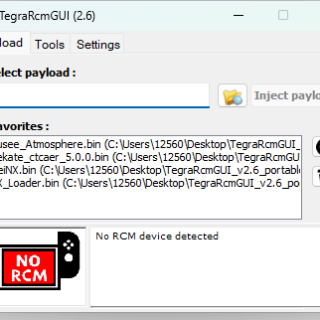
TegraRcmGUI官方正版 v2.6.0.0
TegraRcmGUI是一款用于任天堂Switch恢复模式(RCM模式)的电脑端管理工具,当前版本2.6.0.0,安装包8.89MB,界面提供简体中文。它的核心用途是在设备进入RCM恢复模式后,通过电脑完成payload文件的加载与配置,服务于设备维护、故障恢复等合法场景。口袋网在下文把RCM模式的工作方式、操作路径和内置组件说明白。请仅用于合法用途。
RCM恢复模式与工具定位
RCM是Tegra芯片设备内置的恢复模式,Switch在系统无法正常启动、需要维护恢复的场景下会进入这一模式。设备用数据线连上电脑后,电脑端软件即可与处于恢复模式的设备建立通信,完成payload加载与后续维护操作。TegraRcmGUI提供的是这条通道上的图形化界面:检测设备是否进入RCM模式、选择并加载payload文件、记录连接日志。全程不依赖命令行,连接状态、加载进度、错误信息都在主窗口直接显示,2.6.0.0版本还加入了日志记录功能,排查问题时可以把日志调出来逐条核对,比肉眼盯窗口可靠。
内置的payload与配套组件
2.6.0.0内置了多套常用payload:Fusée初级版(Atmosphere引导加载程序)、Hekate CTCaer 4.6、ReiNX以及SX加载器,覆盖恢复场景下常用的引导加载程序,用户也可以在设置里指定本地自定义payload文件的路径,需要哪个点哪个。配套组件方面:Biskeydump更新至版本9,支持8.1.0版本系统中新的TSEC功能,用于设备维护诊断;Memloader更新到v3版本,负责恢复模式下的存储访问管理;TegraRcmSmash更新至v1.2.1-3版本,承担底层加载执行。此外,程序还集成了管理eMMC分区的示例代码,可配合NxNandManager这类专门应用对NAND存储数据做备份或恢复操作,无需SD卡即可完成,属于设备数据维护的正规用途。
操作指南
第一步,在口袋网下载安装包,解压后运行主程序,首次启动会提示安装驱动,按提示确认完成,设备管理器中出现对应条目即表示驱动就绪。第二步,把Switch用支持数据传输的线缆连接到电脑USB接口,设备按对应操作进入RCM恢复模式,软件主界面上方的状态指示转为已检测到设备,即表示识别成功。第三步,在payload选择区挑选内置组件,或点击浏览按钮指定本地的bin文件,文件信息会显示在面板上。第四步,点击Inject按钮开始加载,下方进度条推进,完成后窗口给出加载成功提示,设备端进入对应的恢复维护界面。第五步,若加载失败,打开日志面板查看错误码:数据线只供电不传数据、USB口接触不良是最常见的原因,更换质量合格的线材或换一个USB接口后重试,多数情况下即可成功。
常见问题与合规提醒
问题一:软件检测不到设备。确认设备确实处于RCM模式、线材支持数据传输,再看日志面板是否有设备枚举记录,没有记录时先换线再排查接口。问题二:加载payload时报错中断。记下日志中的具体错误码,重新插拔或更换USB接口后再试一次。问题三:对eMMC分区的备份或恢复操作需配合NxNandManager等专门程序完成,TegraRcmGUI本身提供的是连接与加载通道,操作前先阅读对应程序的文档说明。问题四:驱动安装失败。在设备管理器里检查USB设备状态,卸载旧的驱动条目后让软件重新安装一遍。需要明确的是,本工具仅应用于合法用途,例如自有设备的维护、故障恢复与数据备份,请遵守所在地区的法律法规,不要将其用于任何侵犯他人权益或超出授权范围的用途。