
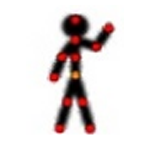
Pivot Animator中文版 v4.2.10
Pivot Animator中文版是一款经典的火柴人动画制作工具,用户通过拖拽关节节点来创建逐帧动画,无需绘画基础也能制作出流畅的火柴人动作动画。软件体积仅1MB左右,操作直观简单,适合动画入门学习、教学演示和创意表达,是很多动画爱好者接触动画制作的第一个工具。
软件功能特点
直观的关节操控
Pivot Animator采用独特的火柴人模型,每个关节点用红色圆点标记,鼠标拖动即可调整姿势。骨骼结构遵循人体运动逻辑,移动一个关节时相邻关节会保持自然的连接关系。默认火柴人模型之外,还可以导入自定义人物形象(.stk格式),创建不同角色。
逐帧动画制作
逐帧动画的核心在于为每一帧设置不同的姿势。调整好一帧的姿势后,点击”添加帧”按钮,在前一帧的基础上继续微调关节位置,形成连续的动作。软件会自动在帧之间保持平滑过渡,减少跳帧感。
洋葱皮功能
开启洋葱皮模式后,前一帧的火柴人会以半透明样式显示,方便对照前一帧来调整当前帧的姿势,确保动画动作连续自然。这是逐帧动画制作中非常实用的辅助功能。
背景与道具
支持导入BMP、JPG、GIF等格式的图片作为动画背景,让火柴人在不同的场景中活动。还可以添加多个角色和道具,实现多人互动或复杂场景动画。
导出与分享
完成的动画可以导出为GIF动图或AVI视频格式,GIF格式适合网络分享和表情包制作,AVI格式可以进一步用视频编辑软件处理。导出的文件体积小,便于传播。
使用方法
以下为Pivot Animator的安装和动画制作详细步骤:
1、下载安装:从口袋网下载Pivot Animator中文版,软件为绿色版或安装版,按提示完成安装。安装后打开软件,主界面中间是画布区域,默认有一个火柴人角色。
2、认识操作界面:画布中央的红色圆点为关节控制点。顶部工具栏从左到右分别是:新建帧、删除帧、重复帧、上一帧、下一帧、播放、暂停、停止。
3、制作第一帧姿势:用鼠标拖动火柴人的红色关节点,将火柴人摆出起始动作。例如要制作一个走路动画,第一帧将火柴人摆成站立姿势,一条腿在前一条腿在后。
4、添加后续帧:点击工具栏”添加帧”按钮,画布上出现新的空白帧。系统会自动保持上一帧的姿势,微调手臂和腿部的角度,模拟步行中迈步的动作。
5、开启洋葱皮辅助:点击菜单”编辑”-“洋葱皮”或快捷按钮,开启后可以看到上一帧的半透明残影。对照残影来调整新帧的姿势,确保动作幅度合理、过渡自然。
6、重复添加帧:继续添加帧并调整姿势,一个完整的步行周期通常需要8-12帧。每添加一帧后可以点击播放预览动画效果,不满意就回到该帧继续调整。
7、设置背景(可选):点击菜单”文件”-“加载背景”,选择一张图片作为背景图。背景图片尺寸建议与画布尺寸一致。
8、添加角色(可选):点击菜单”文件”-“加载人物”,可以导入.stk格式的自定义角色,或添加一个默认的火柴人来配合演出。
9、导出动画:点击菜单”文件”-“保存动画”保存为.piv工程文件,方便日后继续编辑。点击”文件”-“导出为GIF”或”导出为AVI”生成可分享的动画文件。导出GIF时可以设置帧率和循环方式。
制作技巧
做走路动画时注意重心交替:火柴人的身体要随前后腿交替而左右微移,这样看起来更自然。打斗类动画可以借助”重复帧”功能快速生成长时间保持的姿势。在口袋网下载的版本为中文界面,菜单和按钮都有中文标注,降低了使用门槛。多帧之间姿势变化幅度不宜过大,否则动画会出现明显的跳帧现象。