
Odin3官方正版 v3.14.4
Odin3与三星设备固件刷写的适配范围
Odin3官方正版 v3.14.4 是运行在 Windows 上的三星设备固件刷写工具,通过 USB 数据线把官方固件包写入 Galaxy Note、Galaxy S 系列以及三星平板等主流机型。它读取的是三星官方发布的 .tar 或 .tar.md5 格式固件包,用于系统升级、修复开机反复重启、卡在开机 logo、系统文件损坏等状况。工具本身不修改固件内容,只负责把固件按分区写入设备,因此刷写前需要确认固件版本与机型代号完全对应,版本不匹配会直接导致设备无法开机。
进入下载模式与驱动识别链路
三星设备刷机需要先进入下载(Download/Odin)模式。关机状态下同时按住音量下键、Home 键(全面屏机型为音量下加电源键),再插入数据线,屏幕出现警告提示后按音量上键确认,即可看到 Downloading 字样。此时电脑端的 Odin3 会在左上角 ID:COM 区域点亮一个黄色或蓝色的端口框,说明驱动已识别。若端口框始终不亮,需要在设备管理器里检查是否出现带感叹号的未知设备,安装三星 USB 驱动后重新插拔,或换一条原装数据线、换到主板后置 USB 口,前置面板供电不足常导致识别失败。
Odin3界面各分区按钮对应关系
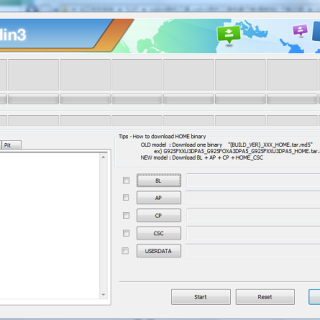
主界面从上到下分布着 BL、AP(旧版写作 PDA)、CP(旧版写作 PHONE)、CSC 四个主要文件槽。BL 对应引导加载程序,AP 对应系统主体,CP 对应基带通信模块,CSC 对应地区与运营商配置。刷写整包固件时,把固件包解压后按文件名前缀分别填入对应槽位即可,文件名通常带有 BL、AP、CP、CSC 字样。Options 区常用的是 Auto Reboot(刷完自动重启)与 F.Reset Time(重置计时),这两项保持勾选即可;Repartition 重分区选项除非固件包内明确附带 .pit 文件,否则不要勾选,误勾会清空分区表。
使用方法
第一步,在电脑上安装好三星 USB 驱动,把下载的官方固件压缩包解压到单独文件夹,得到以 .tar.md5 结尾的多个文件。第二步,打开 Odin3 v3.14.4,等待右下角出现 Added 或 Ready 状态。第三步,让手机进入下载模式并用数据线连上电脑,确认 ID:COM 端口框点亮。第四步,在 BL、AP、CP、CSC 槽位分别点对应的按钮,选中解压出来的固件文件,加载过程中界面可能短暂无响应,属正常现象。第五步,核对 Options 勾选状态后点击 Start 按钮,进度条走完显示 PASS 或绿色成功字样,设备会自动重启并进入系统初始化界面。整个过程不要拔线、不要操作电脑。
刷写中断与校验失败的处理
若进度条中途停在某处并出现红色的 FAIL,先看 Odin 右侧日志窗口的提示文字。显示 Write 错误多见于数据线接触不良,换线换口重试;显示 Hash 值不匹配说明固件包在下载或解压时损坏,需要重新下载并校验 MD5。刷完卡在开机动画超过十分钟,可断电后重进下载模式,改刷带 CSC 的完整四件套固件。刷机属于不可逆操作,设备内数据会被清空,操作前请自行备份联系人、照片等资料。口袋网建议仅在设备确实无法正常使用时才做整包刷写,日常小版本更新优先用系统自带的在线升级。