
Mirillis Action官方版 v4.48.1
Action能录什么:从桌面到游戏画面
Mirillis Action官方版 v4.48.1 是一款屏幕录像工具,可捕捉整个桌面、指定窗口或游戏画面,录制时能叠加实时音频评论。视频导出支持 AVI 与 MP4 等格式,最高录制帧数为 60 帧,码率档位覆盖 240p、360p、480p、720p、1080p。工具内置屏幕与游戏录制管理器,录完的片段在列表里可以直接浏览、删除或导出,省去在文件夹里翻找的步骤。录网页视频、做操作演示或抓取屏幕截图,都在同一个界面上完成。
按程序录制与硬件加速编码
录教程时不希望桌面上的聊天窗口、通知弹窗入镜,可以切换到按应用程序录制模式,只截取指定程序的画面,桌面其余区域自动黑化不进入视频。编码方面使用 FICV 编解码器,同时支持 NVIDIA NVENC、AMD APP、Intel Quick Sync Video 三类硬件加速,开启后录制高帧率游戏画面的同时降低 CPU 占用。分辨率上限方面,常规屏幕可录 2K、3K、4K,在多屏拼接(AMD Eyefinity)或 NVIDIA 3D Vision 环境下,AVI 格式可超过 8K。
绿幕、摄像头与直播输出
摄像头画面可作为画中画叠加进录制,Greenscreen 绿色屏幕模式能在录摄像头时实时删除背景,配合 Intel RealSense 摄像头还能自动抠出人物轮廓。界面支持添加 LOGO、麦克风声音,录好的内容既可保存到本地,也能直接推流。直播目标平台包括 Twitch.tv、YouTube 等,推流前在设置里填入对应平台的服务器地址与串流密钥即可。录制游戏时工具会在角落显示当前 FPS 与平均 FPS,并把基准结果保存下来,方便对比不同画质设置下的性能。录制前先做一段十几秒的试录,回放确认画面与声音同步、没有掉帧后再正式开录,能省掉大段返工,尤其是在录制直播或长教程之前这一步很值。
使用方法
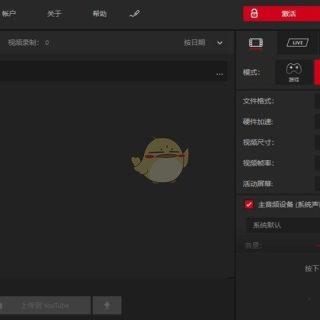
下载最新安装包后按提示运行安装程序,进入向导点下一步,阅读许可协议后点我接受,等待安装完成,最后点完成退出向导。启动 Action 后,先在左侧录制模式里选择屏幕、游戏或按程序录制。第二步,在设置中确定分辨率与帧率,需要硬件加速就在编码选项里勾选 NVENC、AMD APP 或 Intel Quick Sync Video。第三步,勾选要叠加的音源,麦克风或系统声音,需要出镜再打开摄像头并选择绿幕背景。第四步,按录制热键开始,录制中屏幕角落会出现计时浮层,再按一次即可停止并自动保存到库。第五步,在录制管理器里选中文件,导出为 MP4 或 AVI,或直接用推流按钮把画面送到直播平台。
时移录制与常见问题
玩游戏时精彩操作往往发生在按下录制键之前,Action 的时移功能用一个热键就能保存过去一段时间的游戏画面,适合复盘失误操作。若录制文件没有声音,先在音源列表里确认是否勾选了正确的输入设备,Windows 声音设置里被禁用的麦克风不会出现在列表中。若画面卡顿掉帧,换用硬件加速编码并把分辨率降到 1080p,同时关闭其他占用显卡的程序。USB 采集设备或外接摄像头无法识别时,检查数据线是否支持数据传输,并安装设备对应的驱动。口袋网整理这类录制工具时发现,按用途固定一套画质与帧率档位,长期录同类内容就不必每次重调参数。