
芦笋官网版 2.6.3
芦笋官网版是一款以极简为设计理念的电脑录屏软件,新版2.6.3在原有基础上增加了设备调试功能,并优化了工具栏显示与美颜效果。软件同时支持人像与屏幕录制,适用于网课、直播、口播、视频面试、演讲练习等场景,录制的视频自动上传云端,不占用本地磁盘空间。
软件亮点
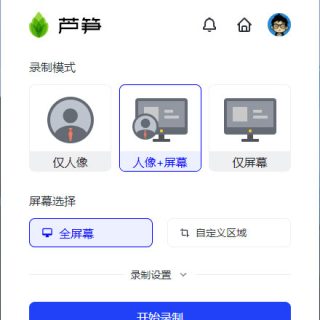
芦笋录屏的核心卖点在于同时录制人像、声音和画面。录制前可以选择仅屏幕、仅人像或人像加屏幕三种模式,人像窗口的位置和大小可以自由调节,配合美颜功能,能呈现更好的个人形象。完成录制后,视频自动生成云文件,一键复制链接即可分享给他人,对方无需安装任何软件就能直接观看,并且可以在视频时间轴上逐帧发表评论,互动体验比传统录屏工具更直接。
主要功能
极简录制操作
软件启动后主界面非常干净,没有繁琐的设置项。点击开始录制,系统会自动识别当前屏幕区域,选择好录制模式即可开录。录制过程中可以通过悬浮条控制暂停、停止,避免频繁切换窗口。
云端存储与分享
录制完成的视频自动上传云端,不会占用本地空间,也方便了在手机端随时查看。分享时一键复制链接,对方打开就能观看和评论,适合需要反复向不同人解释同一事情的场景。
视频剪辑能力
云端内置了基础的在线剪辑功能,可以对视频进行简单的裁剪和拼接,不用额外打开剪辑软件。
使用方法
第一步:从口袋网下载芦笋官网版安装包,双击运行,按提示完成安装,全程无需额外配置。
第二步:打开软件,注册或登录账号。支持手机号和微信快捷登录。
第三步:点击顶部录制按钮,选择录制模式。推荐首次使用选仅屏幕录制,确认画面正常后再尝试人像加屏幕。
第四步:录制过程中需要暂停时,点击工具栏的暂停键;需要结束录制,点击完成按钮,视频会自动上传云端。
第五步:上传完成后复制分享链接,把链接发送给对方即可。也可以在软件内的视频列表中回看、编辑或删除。
常见问题
录制的视频有杂音时,检查麦克风权限是否开启,并在系统声音设置中选择正确的输入设备。视频画面模糊时,确认录制分辨率是否设置为最高档位。部分电脑直播时美颜不生效,可关闭其他占用摄像头的程序后再试。
芦笋官网版在2.6.3版本中优化了工具栏默认不录制的逻辑,录制画面的完整性更好。整体来看,这款工具把录屏、分享和互动集成在一个流程中,适合在线教学、远程演示和口播类内容创作。
深入解读
芦笋官网版把录屏这件事做成了完整的沟通闭环。对于需要频繁录制操作演示、课程讲解的用户来说,软件省去了传统录屏后还要单独剪辑、上传、发送的多个环节,云端自动处理和链接分享的方式节省了大量时间。特别是在团队内部做异步沟通时,一个视频链接比大段文字说明直观得多。软件的人像加屏幕模式适合需要出镜讲解的场景,美颜功能保证形象自然,而虚拟头像功能则为不想露脸的用户提供了替代方案,兼顾了不同用户的隐私需求。在口袋网下载本站提供的版本,安装前建议先查看软件使用方法和注意事项,确保正常使用。
常见问题
Q1:芦笋录制免费版有时长限制吗?免费版单次录制有基础时长限制,需要长时录制可升级会员,具体以官方政策为准。
Q2:录制的视频存在哪里?录制完成后自动上传云端,本地不保留大文件,可在软件列表中随时回看和下载。
Q3:人像窗口可以调整吗?可以,录制前和录制中都能自由拖动人像位置并调整大小。
Q4:分享链接对方需要注册吗?不需要,对方打开链接即可在线观看并评论。