
iGameCenter中文版 v2.0.0.74
iGameCenter:一套软件管理七彩虹全家桶
装了七彩虹iGame显卡、主板和机箱的用户,往往需要同时开几个工具来分别控制灯效、监控温度、超频,管理起来比较繁琐。iGameCenter把这几类功能合并到一起,通过一个界面管理显卡、主板、机箱等iGame配件。安装包98.97MB,适用于iGame硬件玩家和日常电竞用户。
硬件监控与OSD悬浮窗
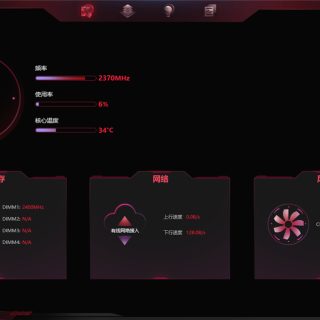
实时监控模块可以读取硬件的温度、功耗和频率数据,游戏时开启OSD悬浮窗,在画面角落显示帧数和核心负载。监控界面按核心显示频率,比如核心1#频率会显示当前值、最大值和最小值,方便判断显卡是否处于满负载状态。每个核心参数单独呈现,配合CPU、内存、风扇转速数据,适合观察长时间游戏的稳定性。
软件支持自定义风扇曲线,根据温度阈值设置转速策略,让显卡在低负载时静音、高负载时快速散热。超频功能面向有调校需求的用户,参数调节粒度细腻,新手直接使用预设档位,进阶玩家可以手动调整核心频率和功耗上限。
RGB灯效与侧屏设置
RGB灯光控制支持多配件神光同步,机箱风扇、内存条、水冷头的灯效可以联动。界面里预设多种灯效模式:呼吸、渐变、彩虹、流光等,鼠标点选即可切换,底部可以调整灯光速度和亮度。火神系列显卡带侧屏的,侧屏显示内容可以自行设置:上传图片、输入文字、显示系统状态信息,比如温度或频率实时数值。
使用方法
从官网或本站下载安装包,运行后跟随向导完成安装,首次启动会自动检测iGame硬件。检测到设备后主界面显示对应硬件信息,选择”监控”标签可以看到各项温度、频率数据曲线。
设置灯效:进入”灯效设置”界面,选择整机灯效,点击需要的特效(如彩虹、渐变),在底部调节速度和亮度,设置立即生效。设置OSD:打开”系统设置”,找到OSD参数项,勾选要显示的指标(帧数、GPU温度、CPU占用等),进入游戏后悬浮窗会出现在画面角落。AI语音控制:调用软件内置的”柒小希”语音助手,说”把风扇调到80%”,相应设置就会执行。
版本适配情况
iGameCenter跟随硬件持续更新,新出的显卡型号、主板上线后会适配支持。识别到iGame硬件时还会提示驱动版本检测,驱动版本过旧会提醒更新。老硬件用户也可以用基础监控功能,只是部分特性(如侧屏、专属灯效)需要对应硬件支持。作为系统工具,口袋网的下载说明里提到,安装前建议先卸载旧的iGame控制程序,避免双版本冲突导致界面显示异常。
使用层面的细节:监控数据刷新频率可以在设置里调整,默认1秒一次,追求低占用可以改成3秒。OSD悬浮窗在窗口化游戏下也可以显示,位置支持拖动到四角,避免遮挡小地图和血条。多显卡平台下每张卡的监控单独成页,切换查看方便。侧屏设置支持上传动图格式,图片建议控制在2MB以内,上传速度更快。灯效同步需要主板支持ARGB接口,老主板不支持神光同步的,至少可以单独控制显卡灯效。