
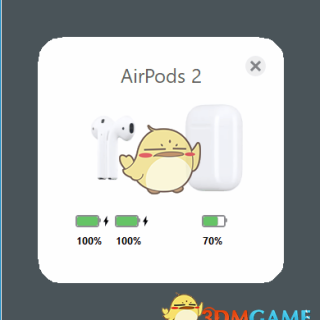
AirPodsDesktop电脑版 v0.4.1
AirPodsDesktop是一款运行在Windows上的AirPods管理工具,补齐系统蓝牙连接之后缺失的功能:查看左右耳与充电盒的独立电量、开启自动耳朵检测、降低音频延迟。当前版本0.4.1,安装包30.57MB,界面支持简体中文,另有英语、日语、俄语、法语等语言可切换。口袋网把每项功能的具体行为与设置路径整理在下面。
Windows连接AirPods后缺什么
Windows通过蓝牙连上AirPods后,系统只提供基础的声音输入输出通道:看不到各个部件的剩余电量,摘下耳机媒体照常播放,短促的提示音容易被系统延迟吃掉。AirPodsDesktop 0.4.1针对这些缺口逐项补充:耳机连接状态自动检测;左耳、右耳、充电盒的电量分别显示在托盘与任务栏;自动耳朵检测在耳机被移除时暂停媒体、重新戴上时恢复播放;低音频延迟模式修复短音频的播放问题。对常在电脑前开会、看视频、玩游戏的用户,这几项恰好是日常使用频率最高的。
使用方法
第一步,从口袋网下载安装包,双击运行,阅读许可证协议点击我接受,自定义选择安装位置,选择快捷方式后点击安装,等待完成即可使用。第二步,先让AirPods与电脑完成蓝牙配对,再启动AirPodsDesktop,软件自动识别已连接的耳机并在面板上显示型号。第三步,查看电量:任务栏与系统托盘出现电量图标,鼠标悬停即可看到左耳、右耳与充电盒三个数值,不用再凑近充电盒看指示灯。第四步,切换歌曲与音量:软件面板内直接点按上一曲、下一曲与音量加减,连接、断开操作也集成在同一面板。第五步,进入设置界面把语言切换为简体中文,开启自动耳朵检测,播放一段音乐后摘下一只耳机,播放应在数秒内暂停、重新戴上后自动续播,即代表功能生效。
电量显示与自动耳朵检测
电量显示分三路:左耳、右耳、充电盒各自显示百分比,位置在托盘图标或任务栏区域,办公间隙瞄一眼就能判断要不要充电,比反复开盒查看省事得多。自动耳朵检测作用于媒体播放:戴上恢复、摘下暂停,省掉手动按暂停键的动作,适合边听歌边起身接水的场景。该功能依赖耳机自身的佩戴传感器,AirPods各代与AirPods Pro系列均支持,0.4.1版本新增对AirPods Pro 2型号的支持,但要求使用USB-C接口的充电盒连接场景。检测偶尔失灵时,把耳机放回充电盒再取出重新连接,即可恢复正常判定。
低音频延迟的开启与代价
短音频播放问题指系统对短暂声音的处理不及时,典型现象是消息提示音开头被截断、游戏里的音效晚半拍、视频里枪声先出画面后响。在设置里开启低音频延迟后,短促音频能完整且及时地播放,听感上的响应明显变快,对节奏类游戏和即时通讯场景的改善最直接。这项功能有明确代价:低延迟模式可能会增加电池消耗,长时间使用时耳机电量下降速度比默认设置更快。合理的用法是按场景取舍:游戏、会议这类需要即时反馈的场景开启,听歌、写文档时关闭,在体验与续航之间找平衡。
语言支持与版本更新说明
界面语言支持英语、中文、日语、俄语、法语多种选项,0.4.1版本还补充了繁体中文翻译,在设置窗口里直接切换。更新内容方面,0.4.1修复了设置窗口中隐藏的调试选项卡无法进入的问题,并新增对AirPods Pro 2的支持。软件常驻后台运行,资源占用低,不会拖慢电脑。遇到连接识别异常时,先在系统蓝牙设置里把AirPods断开再重连,然后重启软件,电量与检测功能即可恢复显示;平时保持电脑蓝牙适配器驱动为较新版本,识别速度和连接稳定性都会更好。